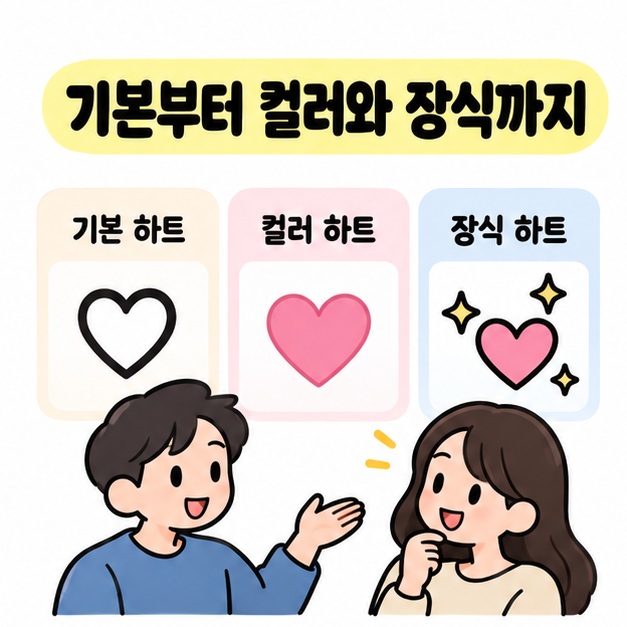
바로 쓸 하트는 ♡ ♥ ❤ ❤️ 💕 중에서 원하는 문자를 선택해 복사하면 된다. 기본 기호부터 컬러 하트와 장식형까지 아래 모음에서 골라 메시지나 소개글의 입력란에 붙여넣을 수 있다. 하트 이모티콘 특수문자 복사는 그림을 저장하는 과정이 아니라 문자 자체를 옮기는 방식이므로, 사진 대신 아래에 적힌 기호를 선택하는 것이 편하다. 다만 같은 문자도 기기와 앱에 따라 모양이 달라질 수 있어 복사용 모음과 선택 방법, 표시가 달라질 때 확인할 내용을 정리한다.

하트 이모티콘 특수문자 복사 모음
원하는 모양이 있는 칸에서 필요한 문자만 선택하면 된다. 하트 하나만 가져가도 되고, 여러 개를 함께 복사한 뒤 입력란에서 개수와 순서를 바꿔도 된다.
아래 표에는 기본 기호와 컬러 하트, 장식형, 반복 조합을 담았다. 칸의 설명까지 함께 선택되지 않도록 기호 부분을 중심으로 복사한다.
| 종류 | 복사할 문자 |
| 기본 하트 기호 | ♡ ♥ ❤ ❥ ❣ |
| 따뜻한 색 하트 | ❤️ 🩷 🧡 💛 🤎 |
| 차분한 색 하트 | 💚 💙 🩵 💜 🖤 🩶 🤍 |
| 장식 하트 | 💕 💞 💓 💗 💖 💘 💝 💟 |
| 반복 조합 | ♡♡♡ ♥♥♥ ♡♥♡ |
담백한 문장 끝에는 기본 하트 하나를 붙이고, 축하나 응원처럼 분위기를 더하고 싶을 때는 색이나 장식이 있는 모양을 고를 수 있다. 이는 활용 아이디어이며 색마다 정해진 감정이나 관계를 판단하는 규칙은 아니다. 상대와 문맥에 어울리는지 보고 선택한다.
짧은 활용 예시는 ‘고마워 ♡’와 ‘축하해 💕’다. 글자와 하트 사이의 공백은 원하는 문장에 맞춰 조정한다. 반복 조합을 닉네임이나 소개글에 쓸 때는 입력란의 길이 제한도 함께 확인하는 것이 좋다.
휴대폰과 PC에서는 어떻게 복사할까?
휴대폰에서는 텍스트 선택 기능으로 범위를 잡고 복사를 누른 뒤, 사용할 입력란에 붙여넣는다. PC에서는 마우스로 필요한 문자를 선택한 다음 복사와 붙여넣기를 사용하면 된다. 선택 메뉴의 이름과 여는 방법은 브라우저와 앱에 따라 조금씩 다를 수 있다.
모바일에서는 다음 순서로 진행하면 된다. 표 전체보다 사용할 하트 몇 개만 선택하면 나중에 지울 부분이 적어진다.
- 복사하려는 하트가 있는 부분을 길게 누르는 등 텍스트 선택 기능을 연다.
- 선택 범위를 조절해 필요한 기호만 포함한다.
- 복사를 선택하고 사용할 앱의 입력란으로 이동한다.
- 입력할 위치를 선택해 붙여넣고 모양과 공백을 확인한다.
Windows PC에서는 선택한 뒤 Ctrl+C로 복사하고 Ctrl+V로 붙여넣을 수 있다. 붙여넣을 위치를 먼저 클릭해야 원하는 입력란에 들어간다. 표의 설명이나 공백이 함께 복사됐다면 지우고 필요한 하트만 남긴다.
하트 이모티콘 특수문자 복사 후 바로 전송하기보다 입력란에서 한 번 확인하는 습관이 편하다. 자주 쓰는 조합은 개인 메모에 문자 그대로 저장해 두면 다시 찾는 과정을 줄일 수 있다. 여러 개를 한 줄에 모아 놓았을 때는 주변 문장까지 잘못 선택하지 않았는지도 살핀다.

붙여넣으면 색이나 모양이 왜 달라질까?
하트의 실제 그림은 운영체제와 앱, 글꼴의 표시 방식에 따라 달라질 수 있다. 같은 문자를 복사해도 둥근 정도나 색의 농도, 크기가 달라 보일 수 있으며, 문자 모양과 이모지 모양을 다르게 처리하는 경우도 있다.
복사용 비교 형태로는 ❤︎ 와 ❤️ 가 있다. 앞은 문자 스타일, 뒤는 이모지 스타일을 요청하는 형태다. 눈에 보이지 않는 표시용 문자가 함께 들어갈 수 있으므로, 원하는 형태 전체를 선택해서 복사한다. 다만 모든 앱에서 요청한 모양이 똑같이 유지된다고 보장할 수는 없다.
♡와 🤍도 같은 문자는 아니다. 앞은 테두리 형태의 하트 기호이고 뒤는 흰색 하트 이모지다. 화면에서 비슷해 보여도 붙여넣는 환경에 따라 크기와 표현이 달라질 수 있어 원하는 쪽을 직접 확인하는 것이 좋다.
일부 하트가 빈 네모나 알 수 없는 기호로 보이면 글꼴이나 앱이 해당 문자를 지원하지 못하는 경우가 있다. 다른 앱에서도 같은지 확인하고, 필요한 경우 앱이나 운영체제의 지원 상태를 살핀다. 상대 화면까지 확인하기 어렵다면 기본 기호로 바꾸는 것도 방법이지만 표시 결과는 다시 확인한다.

마치면서
하트 이모티콘 특수문자 복사는 원하는 기호를 선택해 사용할 입력란에 붙여넣는 방식으로 진행하면 된다. 기본 하트와 컬러 하트, 장식형 중 문맥에 맞는 것을 고르고 필요한 문자만 가져오면 공백이나 설명을 지우는 수고도 줄어든다. PC에서는 Ctrl+C와 Ctrl+V를 쓰고 모바일에서는 선택 범위를 조절한 뒤 복사와 붙여넣기를 이용한다. 같은 문자도 앱과 글꼴에 따라 모양이 달라지거나 지원되지 않을 수 있으므로, 전송이나 저장 전에 최종 표시를 확인하는 것이 좋다.
[안내드립니다] 이 글은 2026년 10월 15일 확인한 Unicode와 운영체제 공식 안내를 참고해 작성했습니다. 문자 모양과 선택 메뉴는 기기, 글꼴 및 앱에 따라 다를 수 있습니다. 일부 서비스는 특수문자 입력을 제한할 수 있으므로 실제 사용할 입력란에서 표시 여부를 확인하시기 바랍니다.
'유용한 정보' 카테고리의 다른 글
| 날개뼈 담 원인과 대처법 (근육 긴장, 팔 저림, 찜질, 진료 기준) (0) | 2026.10.14 |
|---|---|
| 아미드펙틴 뜻 (성분의 의미, 펙틴 종류와 쓰임, 원재료명 확인) (0) | 2026.10.13 |
| 게르치 생선 뜻(어종 이름, 쥐노래미와 차이, 확인 방법) (0) | 2026.10.12 |
| 설로인 뜻(sirloin 어원, 채끝 차이, 한우 브랜드) (0) | 2026.10.11 |
| 스카치 위스키 뜻 (생산지, 기본 기준, 종류, 숙성 연수) (0) | 2026.10.10 |